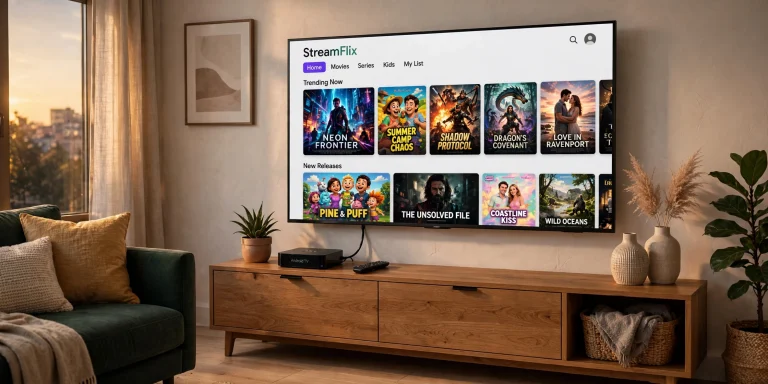
YouCine na TV Samsung e LG: Por Que Não Instala Direto (e 4 Jeitos Que Funcionam)
Você procurou na loja de apps da Samsung, tentou o navegador da TV e talvez até tentou um pen drive — o YouCine simplesmente não instala na sua TV Samsung ou LG. A culpa não é sua, e esta página explica o porquê, depois mostra os quatro jeitos que realmente funcionam.
Resposta Rápida
O YouCine é um app Android (APK). As TVs Samsung rodam o sistema Tizen e as TVs LG rodam o webOS — nenhum dos dois consegue abrir ou instalar um arquivo APK, então a instalação direta é impossível, diga o que disser qualquer site. Para assistir ao YouCine numa TV Samsung ou LG, conecte um aparelho Android no lugar: um Fire TV Stick, uma TV Box Android ou um Chromecast com Google TV — ou espelhe a tela do seu celular. Descubra o sistema da sua TV em 30 segundos: se a loja de apps se chama “Galaxy Store / Smart Hub”, é Tizen; se você vê “webOS” em Configurações → Sobre, é webOS. Os dois precisam de uma das soluções abaixo.
Toda semana, milhares de donos de TVs Samsung e LG procuram uma instalação do YouCine que não existe — e alguns sites vendem essa ilusão com o maior prazer, com instruções para “baixar o APK pelo navegador da TV” em sistemas que não conseguem rodá-lo. Este guia é a versão honesta: o motivo real da falha, uma seção desmentindo mitos para você parar de perder suas noites, e as quatro configurações que de fato colocam o YouCine na sua tela grande, com o passo a passo completo de cada uma.
Por Que o YouCine Não Instala em TVs Samsung (Tizen) ou LG (webOS)
Apps são feitos para um sistema operacional, como chaves cortadas para uma única fechadura. O YouCine é feito para Android — a versão atual é a v1.17.6, com cerca de 43 MB, e exige Android 5.0 ou mais novo. As Smart TVs Samsung rodam o sistema da própria Samsung, o Tizen; as Smart TVs LG rodam o webOS. Nem o Tizen nem o webOS conseguem ler um pacote APK de Android, nenhuma das duas lojas oferece o YouCine, e nenhum navegador dessas TVs consegue instalar um. Não é problema de configuração, de região ou de “modo desenvolvedor” — o formato do arquivo, em si, é estranho à TV. O mesmo vale para TVs e sticks Roku: sem Android, sem APK.
Desmentindo Mitos: 3 Afirmações Que Fazem Você Perder Tempo
- “Instale o APK pelo navegador da TV Samsung/LG.” Impossível — o navegador até baixa o arquivo, mas a TV não tem como instalar ou rodar. Você vai terminar com um download inútil ou, pior, com um arquivo falso de “YouCine para Tizen” vindo de um site duvidoso.
- “Ative as fontes desconhecidas na sua TV Samsung e instale por fora.” O Tizen e o webOS não têm um caminho de instalação de APKs no estilo “fontes desconhecidas” do Android; a configuração que esses guias descrevem simplesmente não existe nessas TVs.
- “Esta edição especial do YouCine para Tizen/webOS funciona.” Não existe edição nenhuma assim — o YouCine é só para Android. Qualquer site oferecendo uma está empurrando outra coisa, geralmente adware.
Os caminhos que funcionam são os quatro abaixo — todos colocam o Android (ou o seu celular) entre a TV e o app.
Jeito 1: Fire TV Stick (O Mais Fácil e Barato)
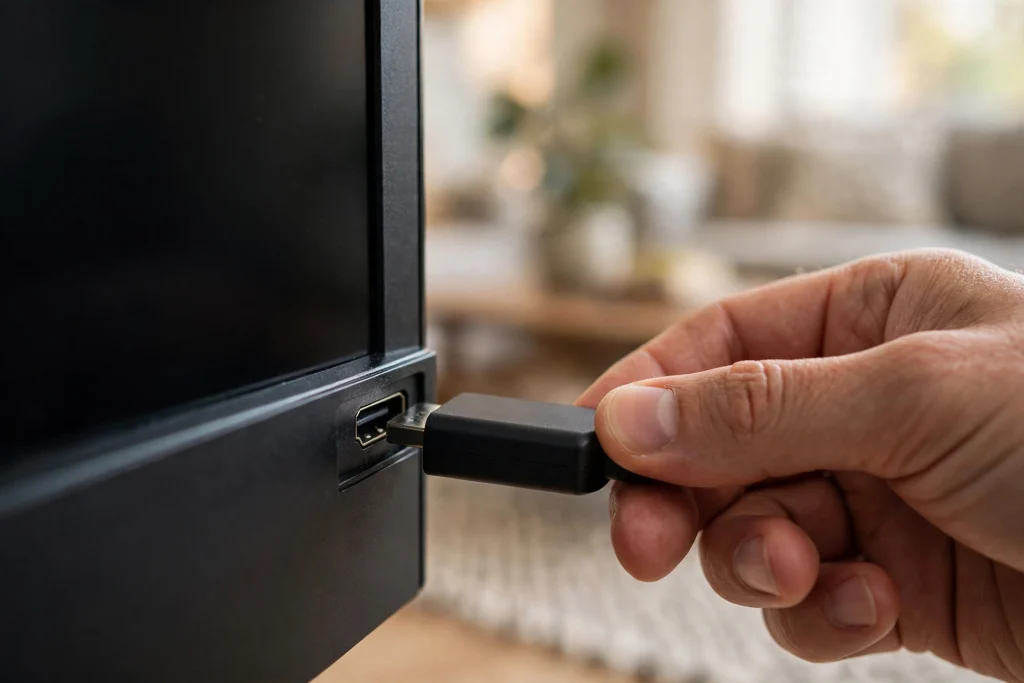
Um Fire TV Stick se conecta a qualquer porta HDMI e transforma sua Samsung/LG numa tela baseada em Android (Fire OS) — e é o caminho mais popular exatamente para este problema.
- Conecte o stick numa porta HDMI e conclua a configuração normal dele.
- Instale o app gratuito Downloader, da loja da Amazon, no stick.
- No stick: Configurações → Meu Fire TV → Opções do desenvolvedor → ative “Apps de fontes desconhecidas” (nos sticks mais novos, libere especificamente o Downloader).
- Abra o Downloader, acesse a página oficial de download do YouCine e baixe o APK (v1.17.6, ~43 MB).
- Instale, abra o YouCine e entre na sua conta.
O passo a passo completo, com imagens de cada configuração, está no nosso guia do YouCine no Firestick.
Jeito 2: TV Box Android (O Melhor para Quem Quer Mais Controle)
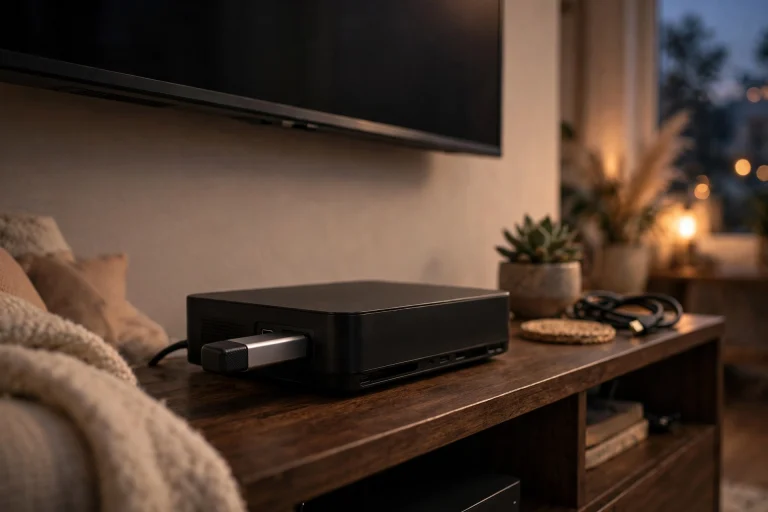
Uma TV Box Android (qualquer aparelho rodando Android/Android TV de verdade — incluindo as caixinhas estilo MXQ, tão comuns no Brasil) se conecta por HDMI e roda o YouCine nativamente.
- Conecte a box e conclua a configuração.
- Na box: Configurações → Segurança → libere as instalações de fontes desconhecidas para o seu navegador ou gerenciador de arquivos.
- Abra o navegador da box na página oficial de download e baixe o APK — ou baixe num PC/celular, copie para um pen drive e abra com o gerenciador de arquivos da box.
- Instale e entre na conta.
Dica de armazenamento: mantenha pelo menos 1 GB livre nas boxes baratas; pouco espaço é a maior causa de travamentos nelas. Todos os detalhes: nosso guia do YouCine na TV Box.
Jeito 3: Chromecast com Google TV
Não confunda os modelos: o Chromecast antigo, o comum, é só um receptor — ele não instala apps. Já o Chromecast com Google TV (o que vem com controle remoto) roda Android TV e consegue.
- Configure normalmente.
- Configurações → Sistema → Sobre → toque 7 vezes no número da compilação para desbloquear as Opções do desenvolvedor.
- Opções do desenvolvedor → libere a instalação de apps para o app Downloader (instale o Downloader pela Play Store primeiro).
- Use o Downloader para baixar o APK da página oficial de download e instalar, exatamente como no Jeito 1.
Daí em diante, ele se comporta como qualquer Android TV — veja nosso guia de Android TV para as configurações que importam.
Jeito 4: Espelhar o Celular (Grátis, Sem Comprar Nada)
Se o YouCine já roda no seu celular Android, você pode colocar a imagem dele na tela grande hoje mesmo:
- Conecte o celular e a TV ao mesmo Wi-Fi.
- Nas TVs Samsung, abra o Smart View do celular (puxe o painel rápido para baixo); nas TVs LG, use o Screen Share / Miracast a partir do menu Transmitir do celular.
- Escolha a sua TV, depois abra o YouCine no celular e dê o play.
Limites honestos: o espelhamento adiciona um pequeno atraso, a qualidade acompanha o seu Wi-Fi e o celular precisa ficar acordado — funciona bem para filmes, mas é mais fraco para qualquer coisa ao vivo. Se você assiste toda noite, os Jeitos 1 a 3 valem a pena; nosso guia de celular cobre o lado do telefone.
Qual Jeito Você Deve Escolher?
- Quer assistir hoje, de graça: Jeito 4 (espelhamento).
- Quer a configuração permanente mais simples: Jeito 1 (Fire TV Stick) — a opção com controle remoto mais barata.
- Já tem uma TV Box: Jeito 2 — nada para comprar.
- Já está no ecossistema Google: Jeito 3.
Os quatro terminam no mesmo lugar: o YouCine rodando em hardware Android, exibido na sua tela Samsung ou LG. Baixe o app em si apenas da página oficial de download — a situação das TVs já atrai arquivos falsos demais.
Perguntas Frequentes
Não. As TVs Samsung rodam o Tizen, que não consegue instalar arquivos APK de Android. Use um Fire TV Stick, uma TV Box Android ou um Chromecast com Google TV conectado à TV.
Não — o YouCine é só para Android e não está na loja da LG. A solução é um aparelho Android numa porta HDMI, ou o espelhamento da tela do celular.
Não. Os navegadores do Tizen e do webOS não instalam um APK, mesmo que o arquivo baixe. Sites afirmando o contrário estão errados ou empurrando arquivos inseguros.
Não diretamente — o Roku também não é Android. Espelhe o celular no Roku, ou conecte um dos aparelhos Android deste guia à mesma TV.
O Stick é mais simples e se atualiza sozinho; uma boa TV Box Android oferece mais armazenamento e opções de USB. Os dois rodam o mesmo app YouCine v1.17.6.
Não diretamente. Sem um aparelho Android (Stick, TV Box ou Chromecast com Google TV), a única opção é espelhar a tela do celular.
Considerações Finais
A verdade curta: sua TV Samsung ou LG não está quebrada, e o YouCine também não — eles simplesmente falam línguas diferentes, e nenhuma configuração constrói essa ponte. Um aparelhinho Android numa porta HDMI constrói. Escolha o jeito que combina com o seu bolso, siga os passos uma única vez, e a caça na loja de apps acaba de uma vez por todas.