YouCine Não Funciona? 12 Correções para Travamentos, Tela Preta e Erros ao Carregar (2026)
Travando, tela preta, carregamento que não acaba nunca ou mensagens de “não está funcionando” — siga estas correções na ordem; a maioria das pessoas volta a assistir em menos de cinco minutos.
Resposta Rápida
Resposta rápida: Quando o YouCine para de funcionar, faça estas quatro coisas primeiro: (1) feche o aplicativo à força e abra de novo, (2) reinicie o aparelho, (3) limpe o cache do aplicativo e (4) atualize para a versão mais recente (v1.17.6) em youccine.com/download. Esses quatro passos resolvem a grande maioria dos casos. Se o aplicativo continuar falhando, siga a lista completa de correções abaixo.
O YouCine não funcionar quase nunca é um problema só. O mesmo sintoma — uma tela preta, um travamento ao abrir, um vídeo que nunca começa — pode vir de um cache cheio, de uma versão antiga, de uma conexão fraca, de uma restrição do aparelho ou de uma instabilidade temporária do servidor. É por isso que dicas aleatórias não funcionam: a ordem importa. Este guia começa pelas correções mais rápidas e seguras e avança passo a passo até as mais fortes, para você parar assim que o aplicativo voltar a funcionar.
Primeiro: As Verificações de 60 Segundos
Antes de mudar qualquer configuração, descarte as causas simples:
- Reinicie o aplicativo por completo (remova-o dos aplicativos recentes e abra de novo).
- Reinicie o próprio aparelho — TVs e TV Box que ficam ligadas por semanas ficam muito lentas.
- Abra outro aplicativo ou um site para confirmar que a sua internet realmente funciona.
- Fique de olho no horário: se o YouCine falha em todos os aparelhos da casa ao mesmo tempo, provavelmente é um problema temporário do servidor — aguarde de 30 a 60 minutos e tente de novo (a Correção 7 explica como identificar isso).
As 12 Correções (Na Ordem)
Correção 1: Feche o YouCine à Força e Abra de Novo
Os aplicativos ficam travados em um estado ruim depois de atualizações ou sessões longas. Force a parada (Configurações → Aplicativos → YouCine → Forçar parada no Android/Firestick/TV Box; dentro do emulador, no PC), aguarde dez segundos e abra novamente. Só isso já resolve um número surpreendente de casos de “não abre”.
Correção 2: Reinicie o Aparelho — de Verdade
Tire TVs, Firesticks e TV Box da tomada por 30 segundos, em vez de usar apenas o botão de desligar do controle remoto. No celular: reinicie por completo, não apenas bloqueie a tela. Uma reinicialização de verdade limpa problemas temporários de memória que fechar o aplicativo à força não resolve.
Correção 3: Limpe o Cache do Aplicativo
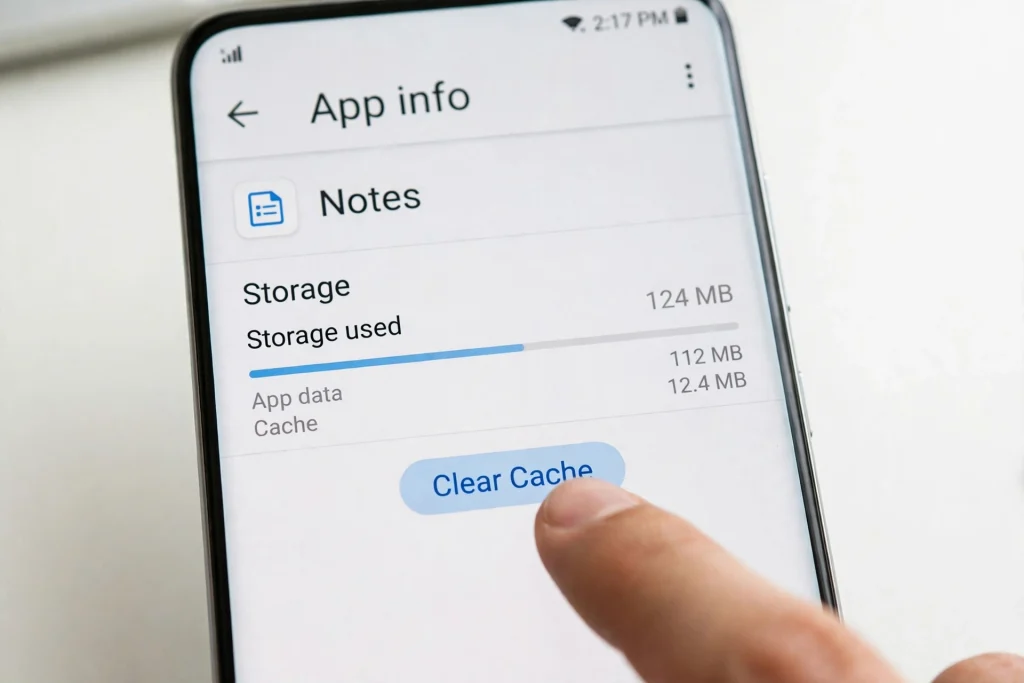
Um cache inchado ou corrompido é a causa número um de travamentos, congelamentos e vídeos que se recusam a começar. Vá em Configurações → Aplicativos → YouCine → Armazenamento → Limpar cache. Isso NÃO apaga a sua conta nem as suas configurações. Só se o problema continuar, use também Limpar dados — isso redefine o aplicativo por completo, e você precisará entrar na conta de novo.
Correção 4: Atualize para a Versão Mais Recente
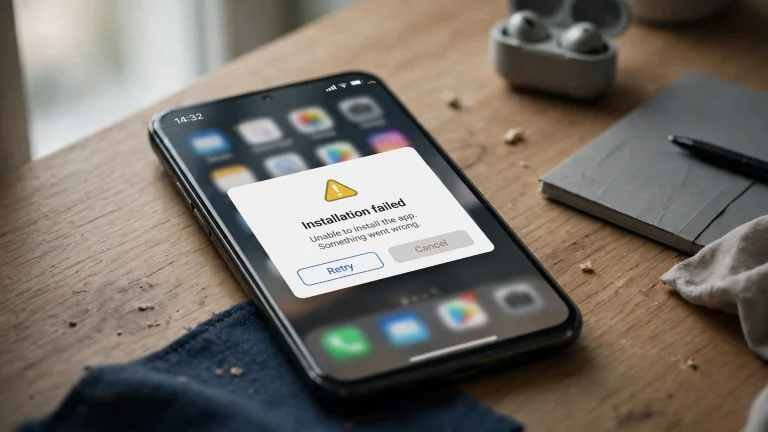
Versões antigas param de funcionar quando os servidores ou os formatos mudam. A versão instalada aparece nas configurações do próprio aplicativo; a versão atual é a v1.17.6. Atualize instalando o arquivo mais novo de youccine.com/download POR CIMA do aplicativo existente — as suas configurações são mantidas e você evita os erros de assinatura que desinstalar antes pode causar.
Correção 5: Verifique a Sua Conexão do Jeito Certo
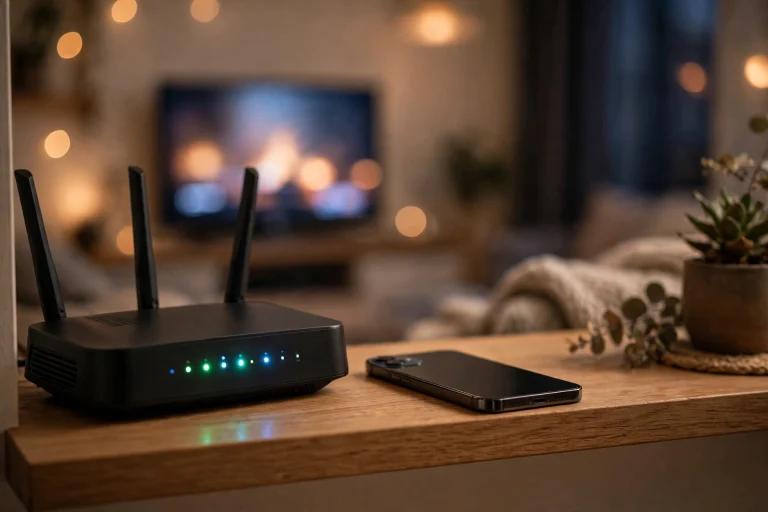
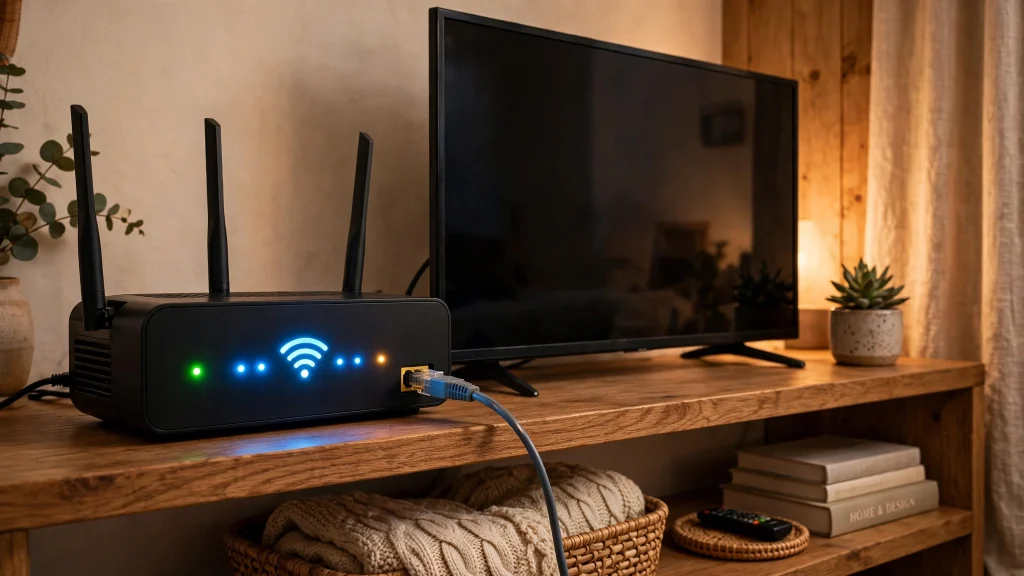
Para assistir sem travar, é preciso uma conexão estável, não apenas rápida no papel. Teste no aparelho em que você realmente assiste: HD precisa de cerca de 10 Mbps livres, e 4K, de uns 25 Mbps. Aproxime-se do roteador, troque para uma faixa de Wi-Fi menos congestionada ou use cabo de rede em TVs e TV Box.
Se os vídeos começam, mas ficam pausando, o nosso guia sobre por que o YouCine fica travando (buffering) explica as causas ligadas à conexão em detalhes.
Correção 6: Desative VPN ou Bloqueadores de DNS (Rapidamente, para Testar)
Algumas VPNs, configurações de DNS privado e bloqueadores de anúncios bloqueiam os servidores do aplicativo, o que parece exatamente “o YouCine caiu”. Desative-os por um minuto e abra o aplicativo de novo. Se funcionar sem a VPN, o problema era a sua VPN/DNS — troque o servidor dela ou adicione o YouCine à lista de permissões.
Correção 7: Descarte um Problema no Servidor
Se o YouCine falha do mesmo jeito em dois aparelhos diferentes e em duas redes diferentes (por exemplo, no Wi-Fi de casa e nos dados móveis), o problema quase certamente está no servidor, não no seu aparelho. Não há nada para corrigir localmente — aguarde e tente mais tarde. Reinstalar repetidamente durante uma queda do servidor só desperdiça tempo e faz você perder as suas configurações.
Correção 8: Libere Espaço de Armazenamento
Aparelhos com o armazenamento quase cheio fazem os aplicativos travarem e as atualizações falharem. Mantenha pelo menos 500 MB livres: apague o APK baixado depois de instalar, remova aplicativos que não usa e limpe o cache de outros apps. TV Box e Firesticks enchem mais rápido — verifique-os primeiro.
Correção 9: Resolva a Tela Preta Especificamente
Tem som, mas não tem imagem (ou a tela fica totalmente preta)? Em geral, isso significa um conflito de exibição, não um aplicativo morto: (1) limpe o cache e os dados (Correção 3), (2) nos emuladores de PC, troque o renderizador gráfico (OpenGL ↔ DirectX), (3) no celular, desative a economia de bateria para o YouCine (Configurações → Aplicativos → YouCine → Bateria → Sem restrições), (4) reduza a qualidade de reprodução dentro do aplicativo e (5) atualize o aplicativo. Os nossos guias de aparelhos (links abaixo) mostram os menus exatos de cada aparelho.
Correção 10: Verifique Data, Hora e Permissões
Data e hora erradas no aparelho quebram as conexões seguras, então deixe-as no automático. Depois, confirme que o YouCine ainda tem a permissão de armazenamento/mídia (Configurações → Aplicativos → YouCine → Permissões) — atualizações e aplicativos de limpeza às vezes a revogam, e sem ela os vídeos não carregam nem ficam em cache.
Correção 11: Se o Login Falhar de Repente
Quando o aplicativo abre, mas não deixa você entrar: digite os seus dados de novo com cuidado (as senhas diferenciam maiúsculas de minúsculas), reinicie o aplicativo e confirme que a sua assinatura ainda está ativa — planos expirados parecem erros de login. O nosso guia de renovação da assinatura explica o lado da conta passo a passo.
Correção 12: Reinstalação Limpa (Último Recurso)
Ainda não funciona? Faça uma instalação limpa completa: (1) desinstale o YouCine, (2) reinicie o aparelho, (3) baixe o arquivo novo de youccine.com/download — nunca de sites de APK aleatórios, cujas cópias modificadas causam exatamente esses problemas — (4) instale e entre na sua conta. Uma reinstalação limpa depois de reiniciar resolve todas as causas do lado do software desta lista.
Correções por Aparelho (Links Rápidos)
Os menus mudam de aparelho para aparelho, então, para os passos exatos do seu, vá direto às seções de problemas dos nossos guias: guia do Firestick, guia da Android TV, guia da TV Box, guia do celular e guia do PC. Se o seu problema é especificamente uma reprodução travando ou fora de sincronia, e não uma falha total, a página certa é a das correções para travamentos na reprodução.
Perguntas Frequentes
Normalmente é cache corrompido ou uma versão desatualizada. Limpe o cache (Correção 3), atualize para a v1.17.6 (Correção 4) e reinicie o aparelho. Se continuar travando, faça a reinstalação limpa da Correção 12.
Teste o aplicativo em um segundo aparelho usando uma rede diferente (por exemplo, dados móveis em vez de Wi-Fi). Se falhar em todos os lugares, é um problema temporário do servidor — aguarde de 30 a 60 minutos. Se funcionar em uma das redes, o problema é local: comece pela Correção 5.
Limpar o cache não apaga nada importante. Limpar os dados redefine o aplicativo, então você entra na conta de novo — a sua conta em si não é apagada.
Um conflito de exibição/renderização. Siga a Correção 9: limpe o cache e os dados, troque o renderizador do emulador no PC, desative as restrições de bateria no celular e atualize o aplicativo.
Uma atualização parcial ou um conflito de assinatura com a cópia antiga. Desinstale, reinicie o aparelho e instale o arquivo novo de youccine.com/download.
As TV Box enchem o armazenamento e ficam ligadas por semanas. Reinicie a box, libere pelo menos 500 MB e atualize o aplicativo — o guia da TV Box mostra os menus exatos.
Geralmente é cache corrompido ou versão antiga. Limpe o cache, atualize para a v1.17.6 e reinicie o aparelho. Se continuar, desinstale e instale novamente a partir de youccine.com/download.
Limpe o cache e os dados do aplicativo, atualize para a versão mais recente e, no celular, desative a economia de bateria para o YouCine. No PC, troque o renderizador gráfico do emulador (OpenGL/DirectX).
Verifique a sua internet (10 Mbps livres para HD), aproxime-se do roteador ou use cabo, limpe o cache e feche outros aplicativos abertos no aparelho.
O nome do app é escrito sem acento — YouCine — mas “yoúcine” é como muita gente procura no Google. Os dois jeitos levam ao mesmo app, e este guia vale para os dois.
Considerações Finais
Quando o YouCine não está funcionando, resista à reinstalação aleatória: a ordem desta página — reiniciar, cache, atualizar, conexão e só então reinstalar — corrige a causa em vez de chutar. Quase todos os casos se resolvem até a Correção 4, no máximo. Mantenha o aplicativo atualizado a partir da página oficial de download, mantenha 500 MB livres e reinicie a sua TV ou TV Box de vez em quando; esses três hábitos evitam que a maioria desses problemas volte.