YouCine para TV Box: Como Instalar em Qualquer TV Box Android (2026)
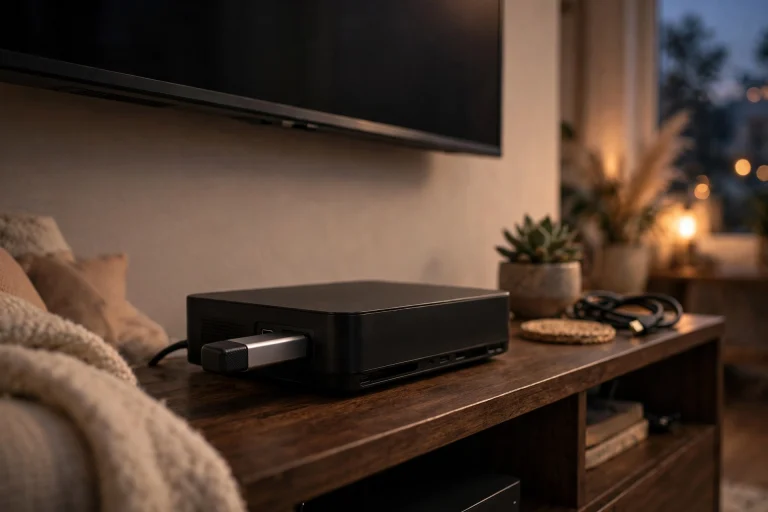
Uma TV Box transforma qualquer televisão comum em uma smart TV — e, se a sua box roda Android, você instala o YouCine nela em poucos minutos.
Uma TV Box transforma qualquer televisão comum em uma smart TV — e, se a sua box roda Android, você instala o YouCine nela em poucos minutos. Este guia cobre todas as TV Box Android: modelos certificados, como a Mi Box e a Mecool, e boxes genéricas, como MXQ Pro, X96, H96 Max e T95. Você vai encontrar dois métodos de instalação (Downloader e USB), a solução para o clássico problema de “instalou, mas não aparece” das boxes genéricas e as configurações que mantêm a reprodução fluida.
Resposta Rápida
O YouCine funciona em qualquer TV Box com Android 5.0 ou mais recente. Instale o aplicativo Downloader, permita que ele instale aplicativos desconhecidos, abra youccine.com/download dentro do Downloader e instale o APK (v1.17.6, 43 MB). Não existe uma “versão para TV” separada — o mesmo arquivo funciona em celulares, TVs e boxes. Se o aplicativo não aparecer na sua tela inicial depois, abra Configurações → Aplicativos para encontrá-lo (uma peculiaridade comum das boxes genéricas, explicada abaixo).
Primeira Verificação: A Sua TV Box é Android?
O YouCine precisa de Android, então verifique o que a sua box roda antes de qualquer outra coisa:
- Abra Configurações → Sobre (ou Preferências do dispositivo → Sobre) e procure a versão do Android — 5.0 ou mais recente está ótimo.
- Se a sua box tem a Google Play Store, ela é baseada em Android e este guia se aplica.
- Boxes certificadas com Android TV / Google TV (Mi Box S, série Mecool KM, Nvidia Shield, Chromecast com Google TV) mostram uma tela inicial amigável para controle remoto, com blocos grandes.
- Boxes genéricas (MXQ, X96, H96, T95 e similares) rodam o Android comum com uma tela inicial (launcher) personalizada — elas também funcionam, mas os menus e as telas iniciais se comportam um pouco diferente, e este guia aponta essas diferenças onde elas importam.
Uma TV Box não é a mesma coisa que uma smart TV: televisões Samsung (Tizen) e LG (webOS) não instalam arquivos APK diretamente. Se você usa uma dessas TVs, conecte uma box Android (ou um Firestick — veja o nosso guia do Firestick) e instale o YouCine na box. Para televisões que já rodam Android TV, o nosso guia da Android TV cobre o sistema embutido.
Informações Rápidas para TV Box
- Versão mais recente: v1.17.6
- Tamanho do arquivo: 43 MB
- Requer: Android 5.0 ou mais recente
- Recomendado: 2 GB de RAM ou mais, 500 MB de armazenamento livre
- Funciona em: Mi Box, Mecool, MXQ Pro, X96, H96 Max, T95, Nvidia Shield e outras boxes Android
- Preço: uso básico gratuito
O Que Você Precisa Antes de Instalar
- A sua TV Box conectada à TV e à internet (Wi-Fi ou cabo de rede — o cabo é mais estável para assistir)
- Pelo menos 500 MB de armazenamento livre na box
- O controle remoto da box; um mouse USB ou um controle air mouse facilita muito digitar nas boxes genéricas
- Cerca de 10 minutos
Método 1: Instalar o YouCine na TV Box com o Downloader
Este é o método mais fácil e funciona em quase todas as boxes Android.
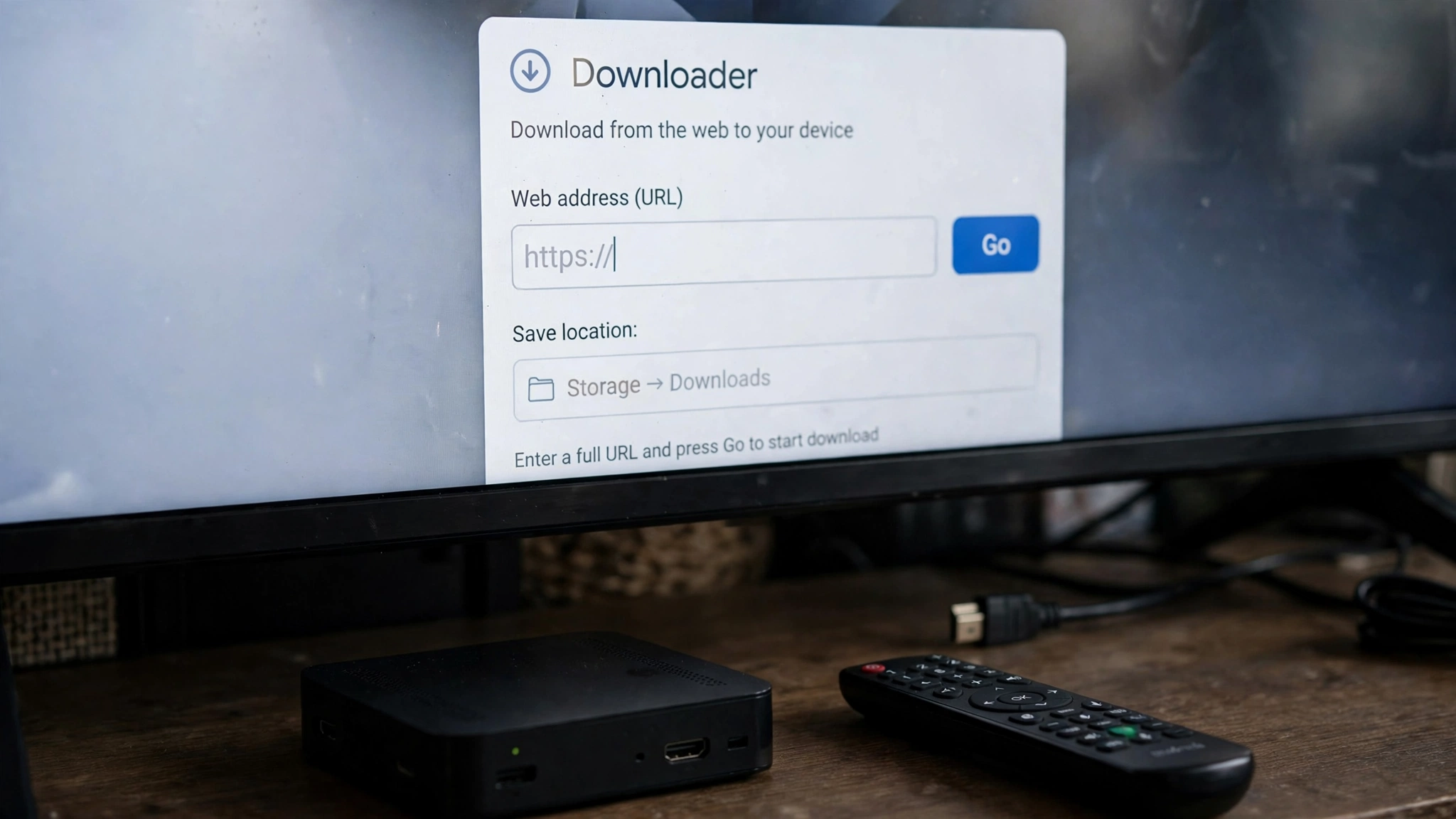
- Instale o Downloader: abra a Play Store na sua box, pesquise “Downloader by AFTVnews” e instale. Boxes genéricas sem a Play Store podem pular para o Método 2 (USB).
- Permita aplicativos desconhecidos: abra Configurações → Segurança e restrições (ou Aplicativos → Permissões especiais) e permita que o Downloader instale aplicativos desconhecidos. No Android TV / Google TV, o caminho é Configurações → Aplicativos → Segurança e restrições → Fontes desconhecidas. Nas boxes genéricas, costuma ser uma simples chave “Fontes desconhecidas” em Segurança.
- Abra o Downloader, digite youccine.com/download no campo de endereço e toque em Ir (Go). Use sempre esta página de download — ela fornece o arquivo atual e funcionando (v1.17.6, 43 MB). Não existe um código oficial do Downloader para o YouCine; qualquer código numérico compartilhado em outro lugar não é oficial.
- Aguarde o download do arquivo e escolha Instalar quando o instalador aparecer. Se você vir “Aplicativo não instalado”, pule para a seção Problemas Comuns, abaixo.
- Escolha Abrir para iniciar o YouCine. Permita o acesso a armazenamento/mídia, se solicitado — o aplicativo precisa disso para reproduzir e guardar vídeos em cache.
- Depois, apague o APK baixado dentro do Downloader (seção Downloads) para liberar cerca de 43 MB — as TV Box têm pouco armazenamento e enchem rápido.
Método 2: Instalar o YouCine na TV Box com um Pen Drive
Use este método se a sua box não tem Play Store, não tem navegador ou tem uma versão muito antiga do Downloader.
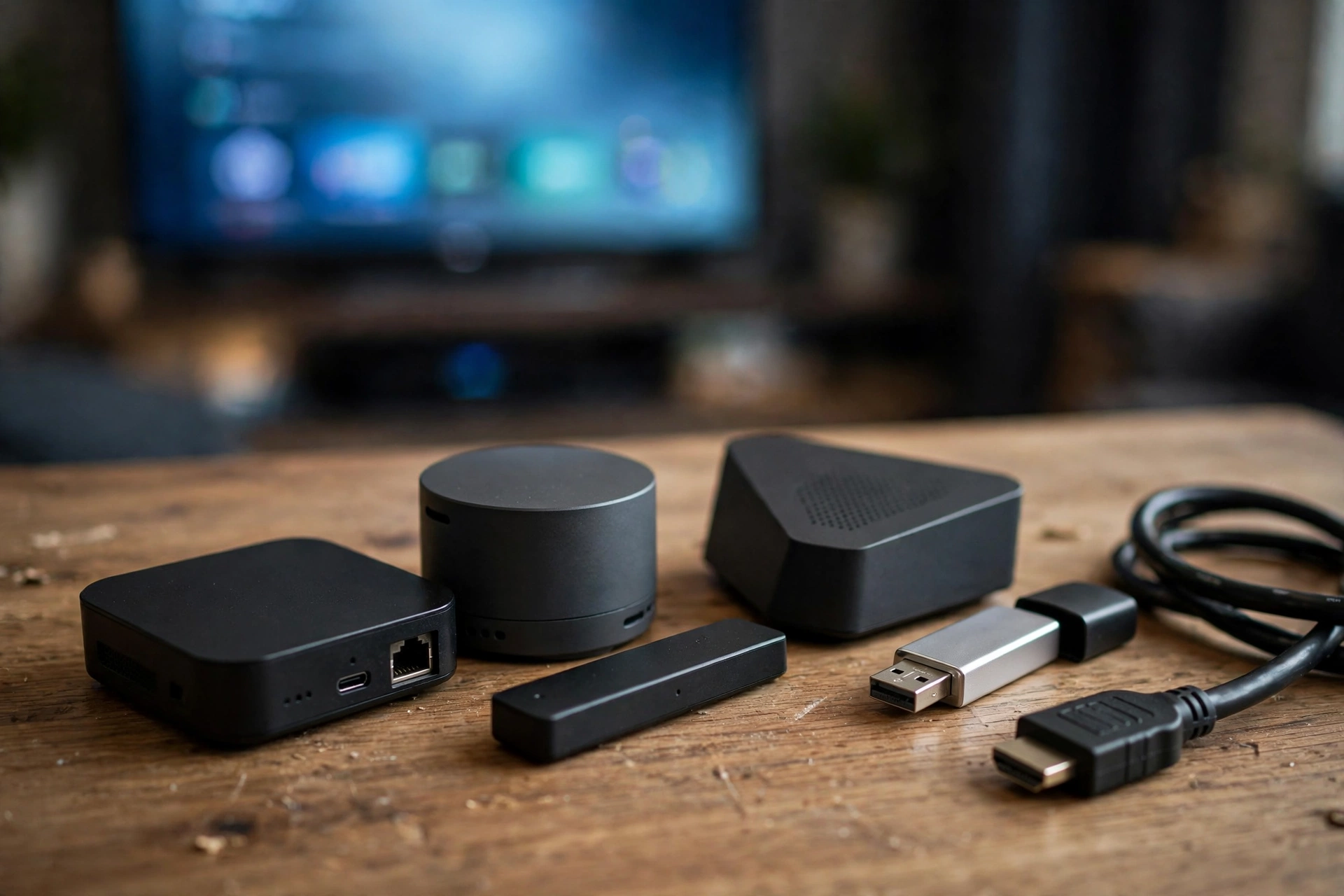
- Em um computador ou celular, abra youccine.com/download e baixe o APK do YouCine (v1.17.6, 43 MB).
- Copie o arquivo para um pen drive.
- Conecte o pen drive à sua TV Box e abra o gerenciador de arquivos da box (ele pode se chamar Gerenciador de Arquivos, Explorador ou Central de Mídia).
- Permita aplicativos desconhecidos para o aplicativo gerenciador de arquivos (Configurações → Segurança), do mesmo jeito que no Método 1.
- Abra o APK a partir do pen drive e escolha Instalar.
- Remova o pen drive e abra o YouCine na sua lista de aplicativos.
O YouCine Instalou, mas Não Aparece na Tela Inicial?
Esta é a pergunta número um sobre TV Box, e normalmente não é um erro. Muitas boxes genéricas usam telas iniciais personalizadas que só mostram aplicativos pré-aprovados na tela inicial, então aplicativos instalados manualmente, como o YouCine, ficam instalados, mas escondidos. As soluções:
- Abra Configurações → Aplicativos → Ver todos os aplicativos e procure o YouCine — se ele estiver na lista, ele ESTÁ instalado. Abra-o dali.
- Verifique a gaveta de aplicativos da sua tela inicial (um ícone “Aplicativos” ou de grade) — algumas telas iniciais guardam os aplicativos instalados manualmente ali, em vez da fileira principal.
- Adicione-o aos favoritos, se a sua tela inicial oferecer essa opção (toque longo ou um bloco “+” na fileira inicial).
- Nas boxes certificadas com Android TV / Google TV, isso raramente acontece; o aplicativo aparece na fileira de Aplicativos depois da instalação.
O nosso guia da Android TV traz a mesma solução escrita para os menus de TV, caso a sua box use a interface padrão do Android TV.
Melhores Configurações do YouCine para uma TV Box
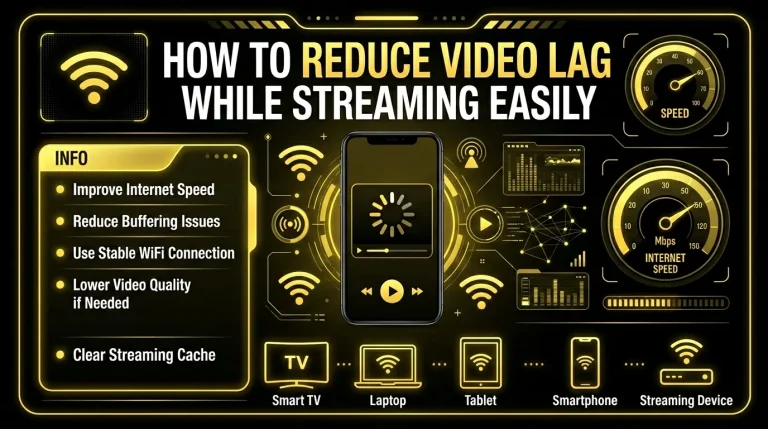
- Conecte por cabo de rede, se a sua box tiver uma porta LAN — isso elimina a maioria dos travamentos do Wi-Fi.
- No reprodutor do YouCine, mantenha a qualidade de vídeo em Automático; em boxes com 1 GB de RAM, limite a 720p para ter estabilidade.
- Feche os aplicativos em segundo plano antes de assistir — as boxes genéricas mantêm muitos aplicativos abertos e a pouca RAM delas enche rápido.
- Limpe o cache do YouCine toda semana (Configurações → Aplicativos → YouCine → Limpar cache) para evitar lentidão.
- Mantenha pelo menos 500 MB de armazenamento livre; uma box quase cheia deixa todos os aplicativos lentos.
Se a reprodução continuar travando mesmo depois dessas configurações, o nosso guia sobre por que o YouCine fica travando (buffering) passa pelas causas do lado da conexão, uma por uma.
Problemas Comuns nas TV Box (e Soluções)
Erro “Aplicativo Não Instalado”
- Apague primeiro qualquer versão antiga do YouCine e depois reinstale — uma cópia antiga com uma assinatura diferente bloqueia a nova.
- Libere armazenamento até ter pelo menos 500 MB disponíveis.
- Baixe o arquivo de novo — um download interrompido corrompe o APK.
- Boxes muito antigas (Android 4.x) não conseguem instalar; é preciso Android 5.0 ou superior.
O Controle Remoto Não Funciona Dentro do YouCine
Alguns controles de boxes genéricas não navegam por todas as telas. Soluções: ative o “Mouse toggle” (alternância de mouse), se a sua box oferecer; conecte um mouse ou teclado USB; ou use um controle air mouse. Nas boxes certificadas com Android TV, o controle padrão funciona normalmente.
Travamentos ou Congelamentos Durante a Reprodução
- Troque para o cabo de rede ou aproxime o roteador.
- Reinicie a box (tire da tomada por 30 segundos) — boxes que nunca reiniciam ficam lentas com o passar das semanas.
- Limpe o cache do YouCine.
- Reduza a qualidade para 720p em boxes com pouca RAM.
Aviso do Google Play Protect
O Play Protect às vezes avisa sobre aplicativos instalados fora da Play Store. Se você baixou o YouCine de youccine.com/download, pode escolher “Instalar mesmo assim”. Nunca instale o arquivo de sites aleatórios de compartilhamento — essas cópias podem estar modificadas.
TV Box Populares: O Que Esperar
- Mi Box S / Mi TV Stick (Xiaomi): Android TV certificada — o Método 1 funciona exatamente como descrito; o aplicativo aparece na tela inicial.
- Mecool (KM2, KM6, KD3): Android TV certificada ou quase original — a mesma experiência tranquila da Mi Box.
- Nvidia Shield: a opção mais potente; instala em segundos e lida com 4K com facilidade.
- MXQ Pro / X96 / H96 Max / T95 (genéricas): ótimo custo-benefício e totalmente utilizáveis, mas espere as peculiaridades da tela inicial personalizada descritas acima — principalmente o comportamento de “não aparecer na tela inicial” e a navegação com o controle. O método USB é o mais indicado para elas quando falta a Play Store.
- Chromecast com Google TV: não é uma box, e sim um dongle — trate-o como um aparelho Android TV certificado e use o Método 1.
Como Atualizar o YouCine na TV Box
Quando uma versão nova aparecer, repita o mesmo método usado na instalação: abra youccine.com/download no Downloader (ou copie o novo APK por pen drive), instale por cima do aplicativo existente, e as suas configurações e favoritos serão mantidos. A sua versão atual aparece nas configurações do próprio aplicativo. Nunca desinstale antes — instalar por cima mantém tudo e ainda evita o erro de assinatura “Aplicativo não instalado”.
Perguntas Frequentes
Não. O mesmo APK do YouCine (v1.17.6, 43 MB) funciona em celulares, Android TVs e TV Box. Quem vende ou compartilha uma “versão para TV” especial não é oficial — baixe sempre de youccine.com/download.
Qualquer box com Android 5.0 ou mais recente: modelos certificados, como Mi Box, Mecool e Nvidia Shield, e boxes genéricas, como MXQ Pro, X96, H96 Max e T95.
Nas boxes genéricas, a tela inicial costuma esconder os aplicativos instalados manualmente. Abra Configurações → Aplicativos → Ver todos os aplicativos para encontrá-lo e abri-lo, e adicione-o aos favoritos, se a sua tela inicial permitir.
Sim — use o Método 2 deste guia: copie o APK para um pen drive a partir de um computador ou celular e instale com o gerenciador de arquivos da box.
Sim, nas boxes certificadas com Android TV. Em algumas boxes genéricas, um air mouse ou um mouse USB facilita a navegação.
Instale o novo APK por cima do antigo usando o mesmo método (Downloader ou USB). As suas configurações são mantidas; não desinstale antes.
Considerações Finais
Uma TV Box é o jeito mais barato de ter o YouCine em uma tela grande: verifique a versão do seu Android, instale com o Downloader ou por pen drive e lembre-se do truque de Configurações → Aplicativos se o ícone se esconder da tela inicial. Prefere assistir no celular? O nosso guia do celular cobre a configuração no telefone passo a passo.