Como Atualizar o YouCine para a Versão Mais Recente (Sem Perder Suas Configurações)
Um título não toca, o aplicativo se comporta mal sem motivo aparente, ou um amigo simplesmente tem uma versão mais nova do que a sua. Atualizar o YouCine leva cinco minutos — se você fizer na ordem certa. Na ordem errada, você perde as suas configurações ou acaba com um erro de instalação. Aqui está a ordem certa.
Resposta Rápida
Para atualizar o YouCine, baixe o APK mais recente (atualmente a v1.17.6, cerca de 43 MB) da página oficial de download e instale direto por cima do aplicativo existente — NÃO desinstale antes. Instalar por cima mantém a sua conta, as suas configurações e os seus favoritos. Primeiro, veja o que você tem: Configurações → Apps → YouCine mostra o número da versão instalada. Se a instalação for bloqueada ou falhar com um erro de assinatura/pacote, esse é o único caso em que uma reinstalação limpa (desinstalar → reiniciar → instalar do zero) é necessária — a seção de correções abaixo explica como identificar.
Como o YouCine é instalado como APK, e não a partir de uma loja de aplicativos, não existe uma atualização automática de loja cuidando disso por você em silêncio — e copiar o conselho de quatro linhas dos sites de download (“é só instalar o novo”) pula justamente as partes que realmente dão errado: a verificação da versão, as diferenças por aparelho e os dois erros de instalação que fazem as pessoas desinstalarem em pânico e perderem tudo. Este guia cobre o processo inteiro do jeito certo.
Passo 1: Veja Qual Versão Você Tem Agora
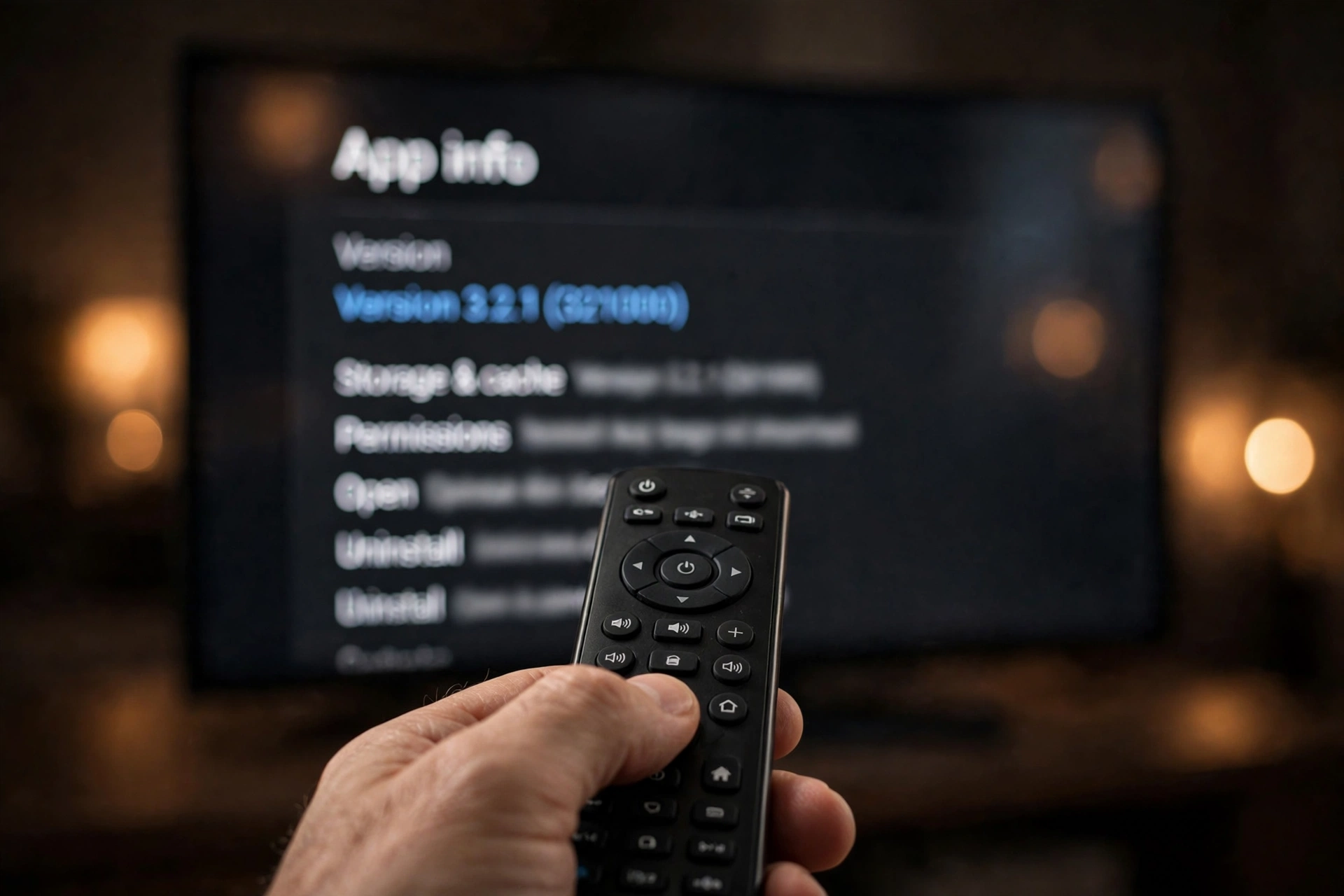
Atualizar às cegas causa metade dos problemas — talvez você já esteja na versão atual. Em celulares e Android TV/TV Box: Configurações → Apps → YouCine → a versão aparece no fim da tela de informações do aplicativo (em algumas boxes: Configurações → Apps → Ver todos os apps → YouCine). No Firestick: Configurações → Aplicativos → Gerenciar aplicativos instalados → YouCine. Anote. Se já estiver v1.17.6, você está na versão atual, e são as seções de solução de problemas desta página que servem para você.
Passo 2: Atualize Por Cima (Mantém Tudo)
Este é o método padrão correto em qualquer aparelho:
- Não faça backup de nada — você não precisa; a instalação por cima preserva os dados do aplicativo.
- Abra a página oficial de download no navegador do aparelho (ou no Downloader, no Firestick/Android TV).
- Baixe o APK atual (v1.17.6, ~43 MB) — se o Android pedir permissão para instalar a partir dessa fonte, libere apenas para o navegador/Downloader.
- Abra o arquivo baixado e escolha Instalar/Atualizar. O Android reconhece que é o mesmo aplicativo e o atualiza no lugar.
- Abra o YouCine: a sua conta, as suas configurações, o seu histórico e os seus favoritos devem estar exatamente onde você os deixou.
Pegue o arquivo sempre e somente da página oficial — é na época de atualização que os APKs falsos de “nova versão” circulam com mais força.
Passo 3: A Atualização, Por Aparelho (Pequenas Diferenças)
- Celular/tablet: exatamente os passos acima, usando o Chrome ou o seu navegador de sempre.
- Android TV / TV Box: o mesmo, ou copie o APK para um pen drive e abra-o no gerenciador de arquivos; boxes com pouco armazenamento precisam de ~500 MB livres antes de a instalação começar.
- Firestick: abra o Downloader, digite novamente o endereço da página oficial de download, baixe e instale por cima do aplicativo existente — o nosso guia do Firestick mostra onde fica a permissão de instalação dele.
- TV Box: o mesmo processo, com os menus das boxes, está no nosso guia da TV Box.
Quando a Atualização Não Instala: As 4 Causas Reais
- “Aplicativo não instalado” bem no fim: geralmente é um conflito de assinatura — o APK que você baixou veio de uma fonte diferente da do aplicativo instalado. Esse é o único caso para a reinstalação limpa (próxima seção). Outras causas da mesma mensagem estão detalhadas no nosso guia Aplicativo Não Instalado.
- Instalação bloqueada / “para a sua segurança”: a permissão de instalação daquele navegador ou do Downloader foi revogada por uma atualização do Android — libere de novo em Configurações → Apps → (o aplicativo com o qual você baixou) → Instalar apps desconhecidos.
- O download termina, mas nada abre: o arquivo está incompleto ou nem é um APK (botões falsos de download) — apague-o e baixe de novo, só da página oficial.
- Espaço insuficiente: o instalador precisa de espaço para trabalhar; libere pelo menos 500 MB–1 GB e tente de novo.
O Único Caso para a Reinstalação Limpa (e Como Sobreviver a Ela)
Se — e somente se — a atualização por cima falhar com um conflito de assinatura/pacote, faça isto:
- Anote o e-mail da sua conta e os seus dados de acesso; uma reinstalação limpa desconecta você e redefine as configurações e os favoritos guardados no aparelho.
- Desinstale o YouCine.
- Reinicie o aparelho (isso limpa os arquivos residuais que causam falhas repetidas).
- Instale do zero a partir da página oficial de download e entre na sua conta.
Tudo o que é do lado da conta volta com o seu login; as preferências do aparelho precisam ser ajustadas uma vez mais. Quem desinstala antes em toda atualização faz essa dança todo mês sem motivo nenhum — evite, a menos que o erro obrigue.
Sobre “O Que Há de Novo”: Uma Nota Honesta
O YouCine não publica uma lista oficial de novidades, então esta página não vai inventar uma — os sites que listam notas detalhadas de “o que mudou nesta versão” para o YouCine estão escrevendo ficção; alguns até combinam um título de versão atual com notas copiadas de um lançamento muito mais antigo. O que uma atualização faz de forma confiável é corrigir bugs e compatibilidade nos bastidores. A regra prática: atualize quando um título não tocar, o aplicativo travar depois de uma atualização do aparelho, ou a sua versão estiver vários números atrás — não porque um site qualquer promete recursos novos.
Voltar Atrás: Se a Versão Nova Se Comportar Pior
Raro, mas real: uma versão recém-lançada pode se comportar mal em um aparelho antigo. Como as instalações são manuais, voltar atrás é possível — o jeito seguro de fazer isso, e os riscos honestos das versões antigas (incluindo por que as páginas de download de “qualquer versão antiga” são uma armadilha), estão cobertos no nosso guia de Versões Antigas do YouCine. Note que voltar atrás sempre exige os passos da reinstalação limpa acima, porque o Android não instala uma versão mais antiga por cima de uma mais nova.
Perguntas Frequentes
Instale o novo APK direto por cima do aplicativo existente, a partir da página oficial de download. O Android atualiza no lugar, e a sua conta, as suas configurações e os seus favoritos ficam intactos. Nunca desinstale antes, a menos que um erro de instalação obrigue.
A versão atual é a v1.17.6 (cerca de 43 MB, Android 5.0+). Veja a sua em Configurações → Apps → YouCine antes de atualizar — talvez você já esteja na versão atual.
Não. Como ele é instalado como APK fora de uma loja de aplicativos, as atualizações são manuais: baixe o arquivo novo e instale por cima do antigo, como neste guia.
O mais provável é um conflito de assinatura entre fontes — faça a reinstalação limpa: desinstale, reinicie o aparelho e instale do zero a partir da página oficial. Confira também se você tem pelo menos 500 MB livres.
Uma atualização por cima, não. Só uma reinstalação limpa (desinstalar antes) desconecta você e redefine as configurações do aparelho.
Veja a versão em Configurações → Apps → YouCine. Se estiver v1.17.6, você já está na versão atual.
Considerações Finais
Atualizar o YouCine é um trabalho de cinco minutos quando a ordem está certa: verifique a sua versão, instale por cima a partir da página oficial e reserve o botão de desinstalar para o único erro que realmente precisa dele. O seu eu do futuro — ainda conectado, com os favoritos intactos — agradece.